介绍 Silk Cave
Silk Cave 用一行标签为商店的商品页面加上 AI 虚拟试穿。本文整理了顾客和商店要做的事、照片的保存,以及目前还做不到的事。
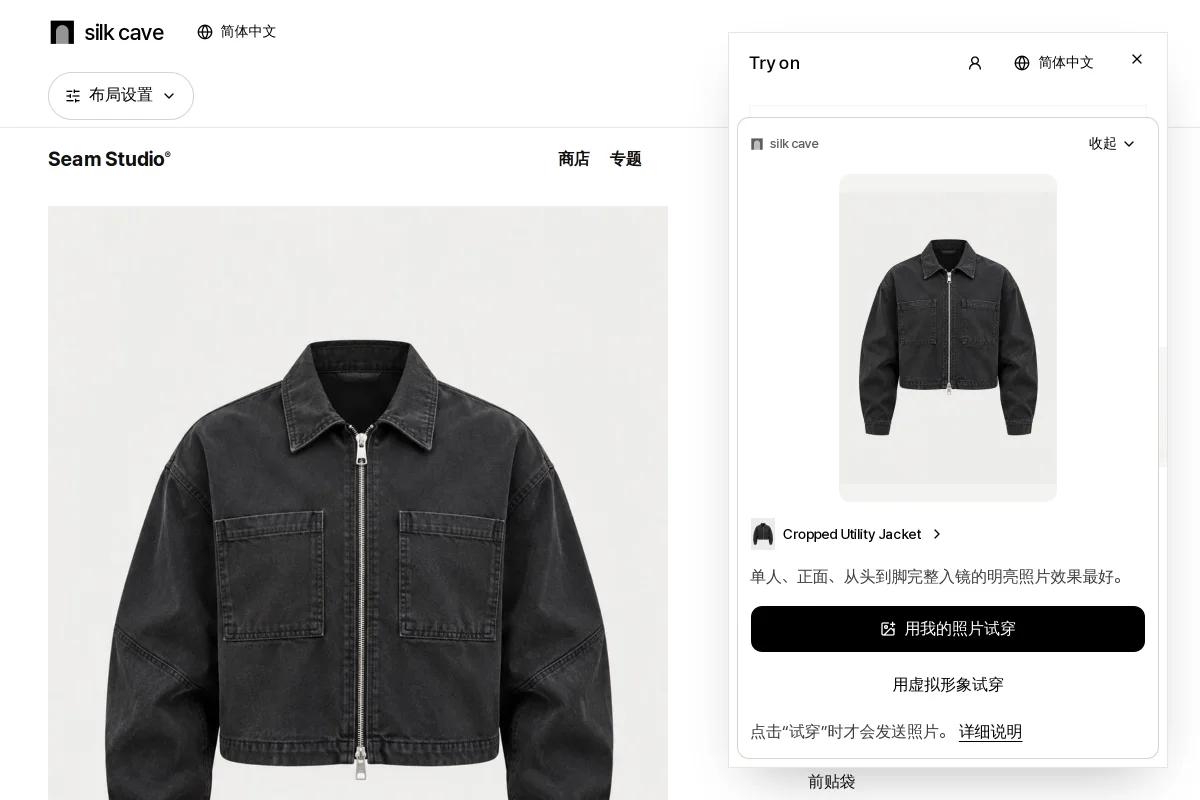 演示商店截图 · 虚构照片
Silk Cave 为商店的商品页面加上 AI 虚拟试穿(也称虚拟试衣)。商店添加一行标签,顾客就能在正在浏览的页面上,用自己的照片看到穿上这件衣服的样子。本文按照产品目前的实际功能进行介绍。
商品页面上的薄薄一层
添加标签后,商品页面的购买区域或屏幕角落会出现 Try on 按钮。点击后无需跳转页面,面板就在原处打开。在手机上它从下方升起,在宽屏上则停靠在商店旁边,因此打开时也能看到商店。Silk Cave 把面板绘制在不与商店样式混合的独立层中,不会更改商店的照片和描述。关于页面速度的答案,请看“会拖慢商店吗?”。
顾客要做的事
顾客点击 Try on,选择一张照片或准备好的虚拟形象。点击面板中的“试穿”后,原来照片的位置会出现穿上这件衣服的样子,并带有 AI 合成标识,还可以与原照片来回切换查看。选过一次的照片也会用于其他衣服。
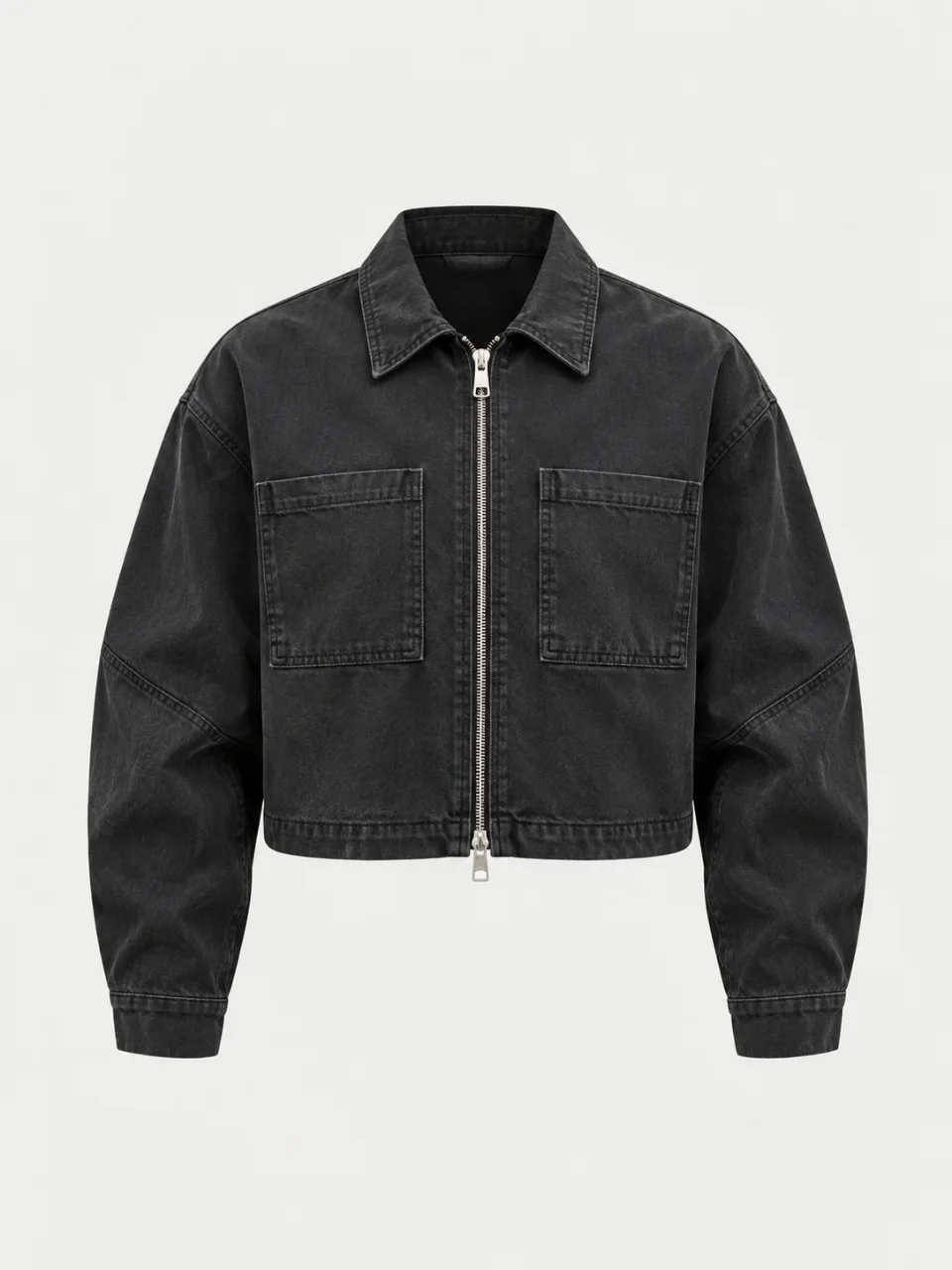 虚构照片
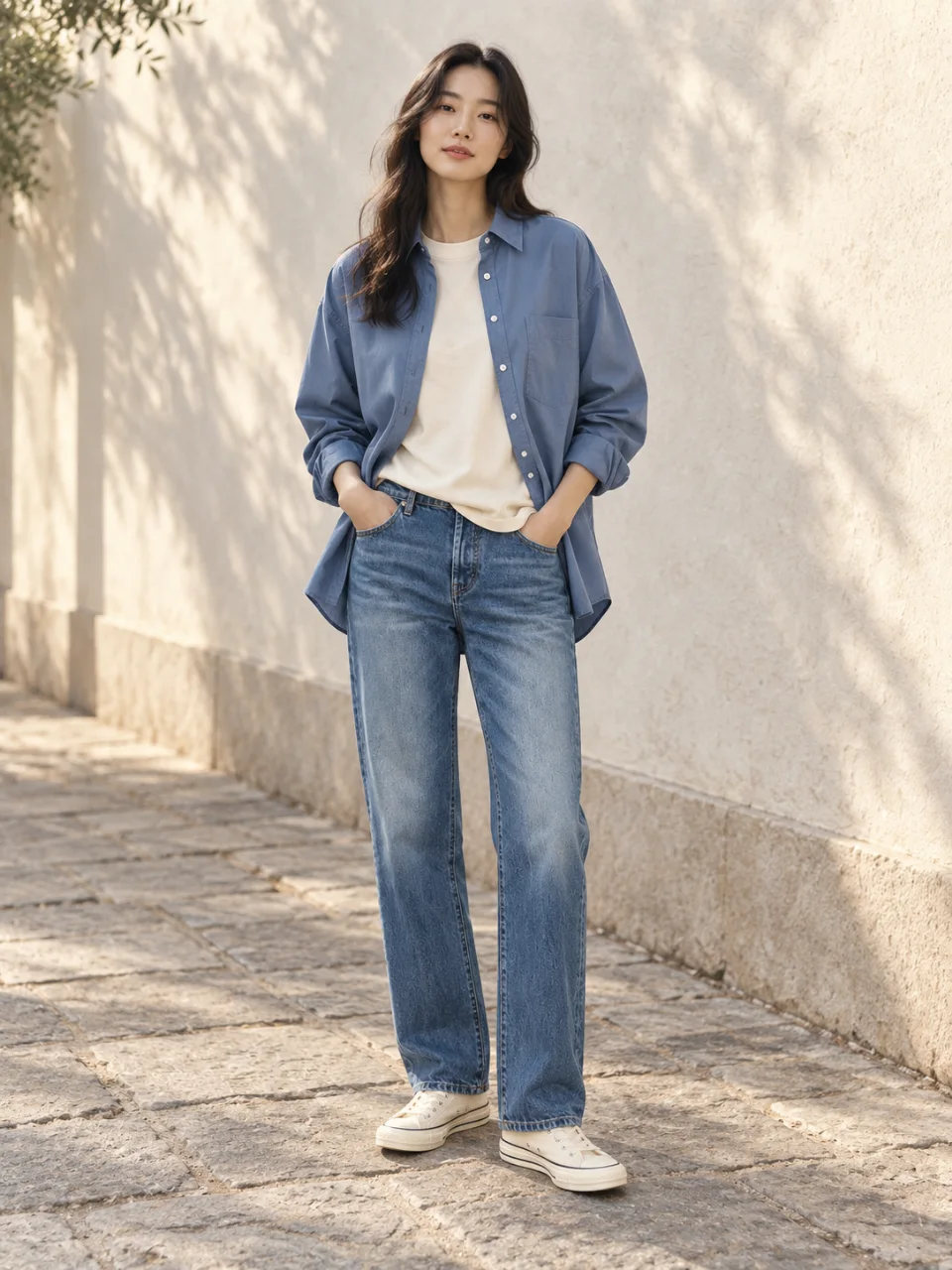 虚构模特
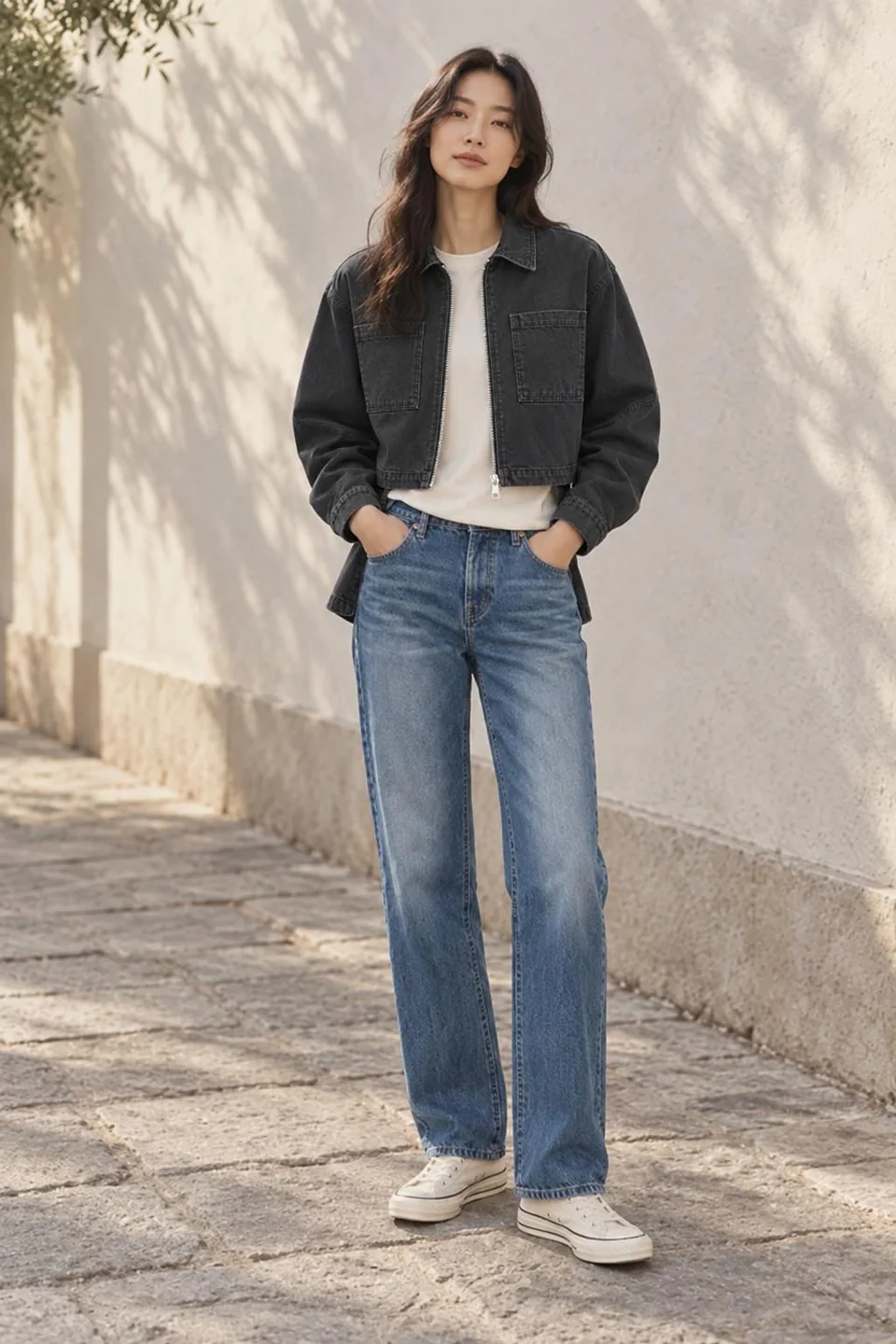 AI 合成
第三张照片是 Silk Cave 用前两张照片实际生成的结果,只缩小了尺寸。
如果商品有实测表,顾客输入身高和体重后,就能通过合身度报告查看各尺码在不同部位的余量。数字以范围显示,不会推荐尺码,也不会说某个尺码合身。如果商店开放了这项功能,还可以用所选尺码试穿。在对话框中提问,造型师(AI)会用本店的衣服来回答。点击“前往购买”会回到正在浏览的商品的购买区域,下单和付款都在商店中完成。
商店要做的事
商店注册站点并开始试用,然后把控制台提供的一行代码粘贴到后台的 head 栏中,只需一次。无需逐个商品安装;仅安装标签时,不会请求商品或会员数据的权限。打开一次商品页面,服务器就会验证安装;接着选择放置 Try on 的位置,再在自己的商店中进行首次试穿。
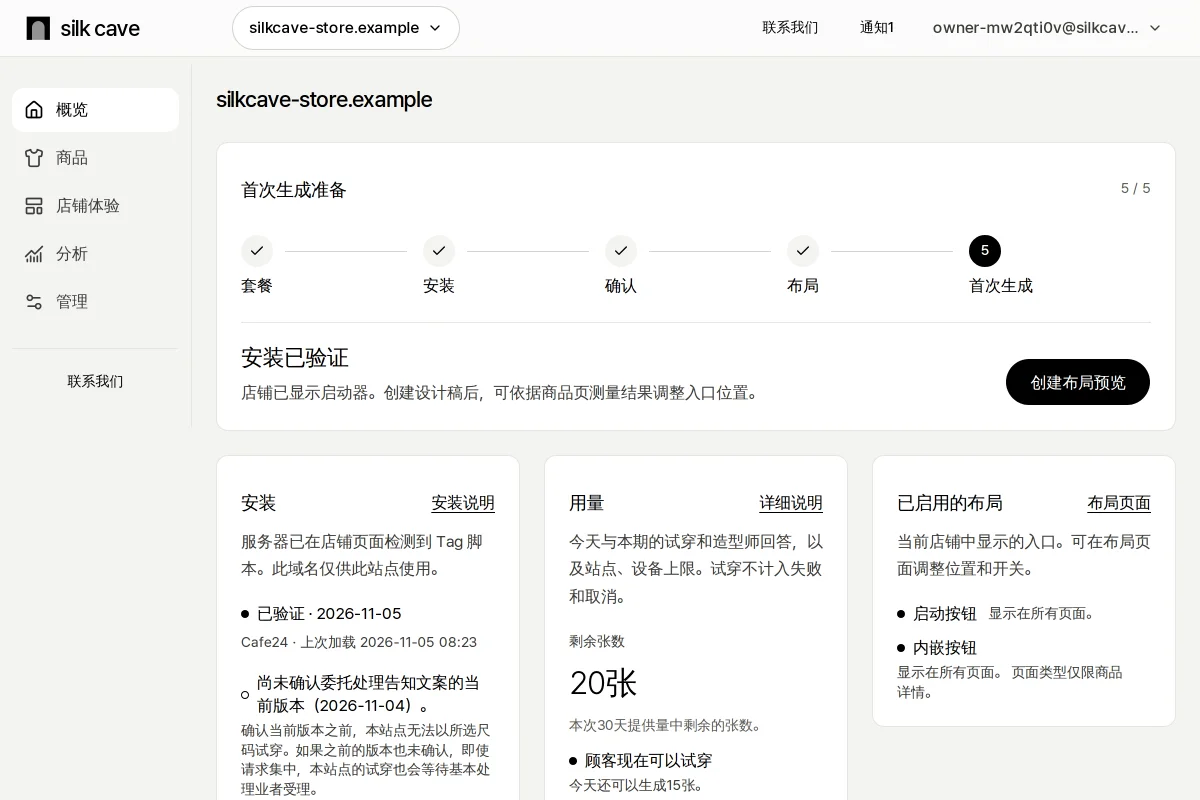 控制台截图 · 虚构站点
各平台的粘贴位置见各平台安装指南、“如何在 Cafe24 商店中加入 AI 虚拟试穿?”和“imweb 和 Shopify 呢?”(Cafe24 和 imweb 是韩国的电商建站平台)。
照片与个人信息
顾客的照片在点击“试穿”时才会发送,在此之前只保存在浏览器中。未登录顾客的照片和结果会在24小时后从 Silk Cave 服务器自动删除;登录 Silk Cave 账号的顾客,其照片和结果保留在账号中,可以自行删除。保存的结果文件上也保留 AI 合成标识,商店的控制台不会显示顾客的原始照片和身体数据。Silk Cave 在商店页面上不使用 Cookie。包括外部 AI 服务保存方式在内的详细范围,请看“顾客的照片会如何处理?”和隐私政策。
费用
费用方面,每个站点一个套餐,不与其他站点合并计算。有无需绑卡即可开始的免费试用;付费套餐在控制台下单,不会自动续费。也有按充值张数使用的按量计费。各套餐的价格和额度见价格表。
目前还做不到的事
结果是 AI 合成图片,可能与实际的合身度、颜色和细节不同。难以反映尺码时,会继续生成普通试穿图片,并在结果中注明。也请一并查看“虚拟试穿和尺码推荐有什么不同?”。此外,目前还不做以下这些事。
- 不适用于无法在 head 中添加脚本的入驻型电商平台。
- 一次试穿用一张商品照片生成。不会把多件商品一起穿在同一张图片上。
- 不会为顾客的结果生成公开地址。分享时,传递的是结果文件和商品链接。
开始使用
演示商店是在虚构品牌的商店上安装了真实标签的地方,无需注册即可像顾客一样试穿。在本文末尾的“在我的商店上试用”中输入商品页网址,无需注册即可预览安装在自己商品页上的效果。如果想马上安装,前往“免费开始”即可。
在自己店铺的商品页上查看
输入商品页地址,立即查看加上 Silk Cave 后的样子。