よくある質問
ショップが始める前によく尋ねることに、今の製品が行うとおりに答えました。答えが見つからない場合は、下のお問い合わせからお送りください。
始め方と設置
headに1行を追加できるショップなら使えます。Cafe24・imweb・Sixshop(一般版・Pro)・Shopifyはコンソールにプラットフォーム別の案内があり、GodomallやMakeShop、自社構築のストアは一般の案内に従います。
管理画面の1つの欄に1行を貼り付けます。商品ごとの設置は不要で、商品・会員データの権限も求めません。
- 開始 「無料で始める」からGoogleでログインし、プラットフォームCafe24とショップのアドレスでサイトを作成して、体験を開始します。
- 設置 Cafe24管理画面でショップ設定 › 基本設定 › 検索エンジン最適化(SEO)を開き、詳細設定のコード直接入力を展開します。PCショップのタブのHead領域にコンソールが示す1行を貼り付けて保存し、モバイルショップのタブにも同じ1行を入れます。
- 確認 ストアの商品ページを一度開くと、サーバーが数秒で確認し、サイトの概要が「確認済み」に変わります。
- 配置 商品写真の上のチップ、購入ボタンの下のインライン、画面の隅のランチャーのうち、どこに置くかを選びます。
- 最初の試着 自分のストアで実際に試着してみます。
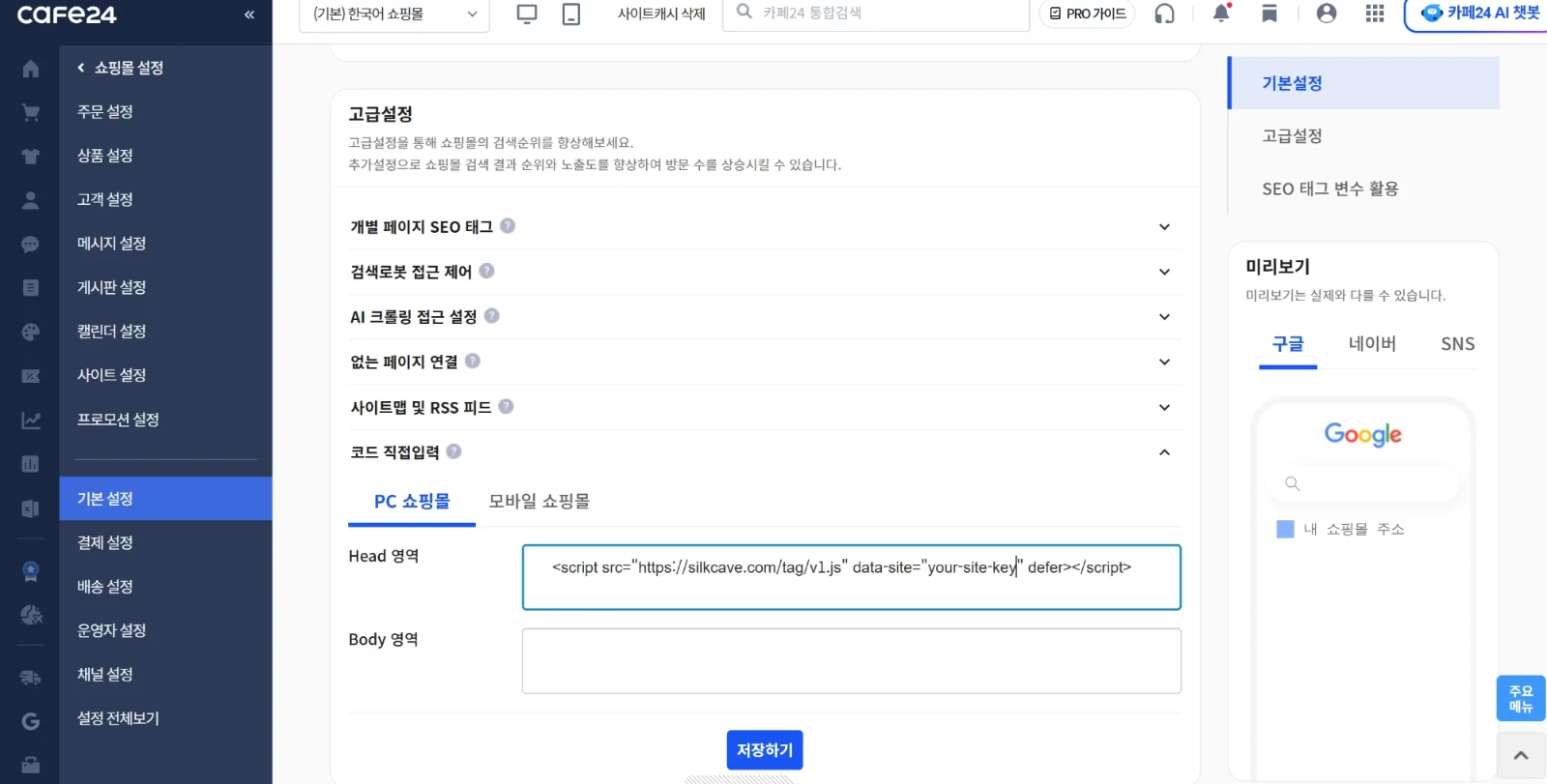
登録前でも、商品アドレス1つで自分のストアに付けた様子をプレビューでき、デモストアで顧客側の画面を試せます。元に戻すときは、2つのタブでその1行だけを消して保存します。
Sixshop一般版:管理画面左のアドオン › すべてで、コード挿入カードの+で追加し、アドオンの下のコード挿入を開きます。上部の共通領域の<head>欄で、既存コードの最終行の下に1行を貼り付けて変更を保存すると、PCとモバイルのすべてのページにすぐ反映されます。
Sixshop Pro:ウェブサイト › デザインで公開中のデザインの「デザインを編集」を押し、上部の歯車のテーマ設定 › カスタムコード › <head>コードのコード編集を開きます。1行を貼り付けて保存し、右上のサイト公開を押します。別のデザインを公開した場合は、そのデザインにも貼り付けます。
どちらも公開ストアをPCとスマートフォンで開き直してTry onを押してみます。商品詳細がポップアップで開くデザインでは、ポップアップの中でも押して、その商品の写真が出るか確認します。
imweb:設定 › SEOで詳細設定の共通コード挿入をオンにし、Header Code欄に1行を貼り付けて保存します。
Shopify:オンラインストアで現在のテーマの…ボタンからコード編集を開き、layoutフォルダのtheme.liquidの</head>の直前に貼り付けてSaveを押します。別のテーマを公開した場合は、新しいテーマにも貼り付けます。
Godomall・MakeShopや自社構築のストアは、すべてのページが使う共通のheadに1行を一度だけ貼り付けて、保存またはデプロイします。
いいえ。管理画面のhead欄に1行を貼り付けて保存する作業です。困ったら管理画面のキャプチャをお問い合わせからお送りください。貼り付ける場所をお伝えし、ご希望ならサイトも作成します。
いいえ。1行のコードは商品ページの写真と名前を読むだけで、商品・会員データの権限は受け取りません。
最初に読み込む1行は3KB以下で、入口を置いていないページではその後何も読み込みません。試着画面は、ページが落ち着いたときか顧客が入口に触れたときに読み込みます。ストアのスタイルと混ざらない別の層に描画し、Cookieを使いません。
ストアのボタンはそのままで、Silk Caveのランチャーが空いている場所へよけます。コンソールのデザインまたは配置プレビューで重なりの回避方向を選びます。上下(既定)は重なったボタンの上へ、左右は選んだ隅から画面の内側へよけ、左右に空きがなければ上へよけます。
ボタンが遅れて現れたり大きさが変わったりしても再びよけ、ボタンが消えると元の場所に戻ります。商品写真の上のチップも、固定されたボタンがその隅を覆うと別の隅に移ります。
商品写真と結果
はい。撮り直しは不要です。商品ページの代表写真をSilk Caveが選んで使い、コンソールのデザインで商品写真を直接指定することもできます。結果の顔と体は常に顧客の写真、服は常に商品写真です。
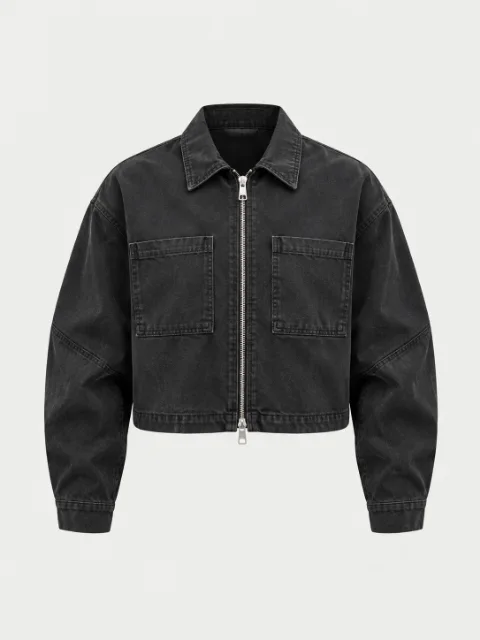
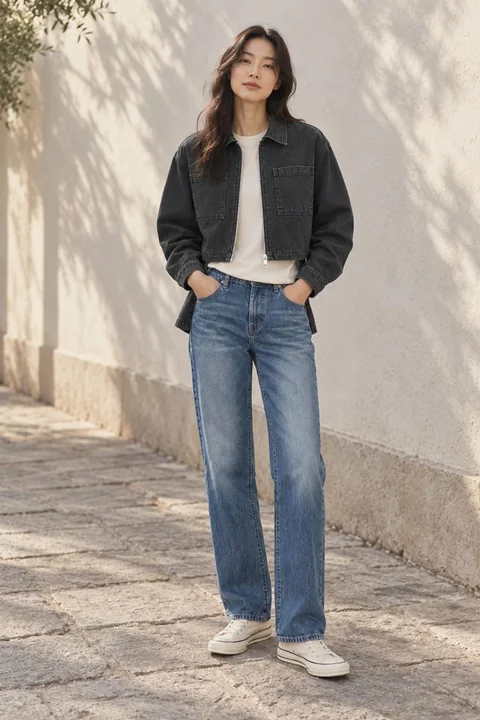
うまくいく写真:服1着が切れずに正面から見える写真です。モデル着用、マネキン、平置きのいずれも使えます。モデルのいない写真は顧客の写真の姿勢で着せます。
難しい写真:1枚に複数の人が写った写真、服の一部が切れたり隠れたりした写真、文字や図形が重なった詳細画像です。1枚に服が複数ある場合は、顧客が替える服(上・下・全身)を選びます。紐やファスナーなどの細部は変わることがあるため、結果にAI合成と記します。
1人で正面を向き、頭から足先まで写った明るい写真がうまくいきます。写真は一度アップロードすれば他の服にも使います。
替える服は既定で自動(商品名と写真で決定)で、顧客が上・下・全身を選べます。姿勢と背景も既定は顧客の写真で、商品写真の構図を選ぶこともできます。どちらでも顔と体は顧客のものです。
結果にはAI合成であることを記し、保存したファイルにも表示が残ります。
料金と体験
登録前:商品アドレス1つで、自分のストアに付けた様子を無料でプレビューできます。
Free:無料で30日、ショップごとに1回、カードなしで始められます。サイト1日15枚・30日間20枚、端末1日5回・30日20回。
その次:Light ₩9,900(サイト1日5枚・30日間30枚)、Starter ₩39,000(サイト1日30枚・30日間150枚)。チャージした枚数だけ使う従量制も、コンソールのプラン・決済で選べます。
有料プランはコンソールで注文し、口座に振り込みます(入金確認から30日間・自動更新なし)。価格は付加価値税込みです。
有料プランはコンソールで注文し、口座に振り込みます。入金が確認された日から30日で、自動で再決済しません。
顧客のシートは、誰の上限が終わったかと再び使えるようになる時期を伝えます。残り回数を前もって数えて見せることはありません。コンソールの概要と使用量には、残り枚数と今日あと何枚作れるかが表示されます。
バーチャル試着の範囲
バーチャル試着は、顧客の写真にその服を着せた姿を見せます。色、丈感、雰囲気、他の服との相性を見るのに使います。サイズ推奨は、体型と商品の寸法からどのサイズを買うかを勧めるものです。
現在は商品写真と商品情報で着せるため、フィット感(ゆとり・丈)が実物と精密に同じにならないことがあり、結果にはAI合成と記します。商品ページのサイズ表・実寸と合わせてご覧ください。
Silk Caveは、コンピュータビジョンと商品の実寸データでフィット感を精密に再現する機能を準備しています。正確な製品寸法をいただければ、その商品のフィット再現をより正確にアップグレードできます。
バーチャル試着用の写真と結果は、Silk Caveのサーバーで24時間後に自動削除します。写真を受け取る外部のAI生成サービスは、不正利用の監視のため通常最大30日保管することがあり、法令・安全上の例外があります。ブラウザに記憶した写真や、顧客が共有・保存したコピーの保管は別です。
コンソールのスイッチ1つでオフにします。タグを削除する必要はありません。
困ったとき
ストアの商品ページを一度開くと、サーバーが数秒で確認します。進まない場合は、順に確認してください。
- 顧客が見るアドレスのドメインが、サイトに登録したドメインか確認します。違う場合はサイト設定で追加します。
- パスワードで保護したストア(Shopifyの開発ストアなど)は、公開後に確認されます。
- ボット対策・ログイン・タグマネージャーのためにサーバーが読み取れないストアは、コンソールのお問い合わせからアドレスをお送りいただければ確認します。
複数の写真が同じ大きさで並ぶ画面にはチップを置かず、画面の隅のランチャーで開きます。コンソールのデザインで商品写真を直接指定するか、配置の「アドレスで確認」でそのアドレスにどの入口が表示されるかを確認します。
登録前はこのページ下のお問い合わせ、登録後はコンソールのお問い合わせからお送りください。Silk Caveをつくっている者が直接読み、1営業日以内に回答します。
次のものを一緒にお送りいただければ一度で回答できます:問題が見える商品アドレス、行ったことと期待した結果、画面のキャプチャ。
ストアの顧客は試着画面のサポート受付からお送りください。注文・配送・交換・返金はそのストアが回答します。
お問い合わせ
始める前に気になることを残してください。Silk Caveをつくっている者が直接読み、1営業日以内にメールで回答します。ご希望ならサイトの作成までお手伝いします。