バーチャル試着を導入する前にショップが尋ねること
Cafe24への設置から費用、商品写真、顧客の写真の保管まで、バーチャル試着を導入する前にショップが尋ねる質問を導入の順にまとめ、答えにつなぎます。
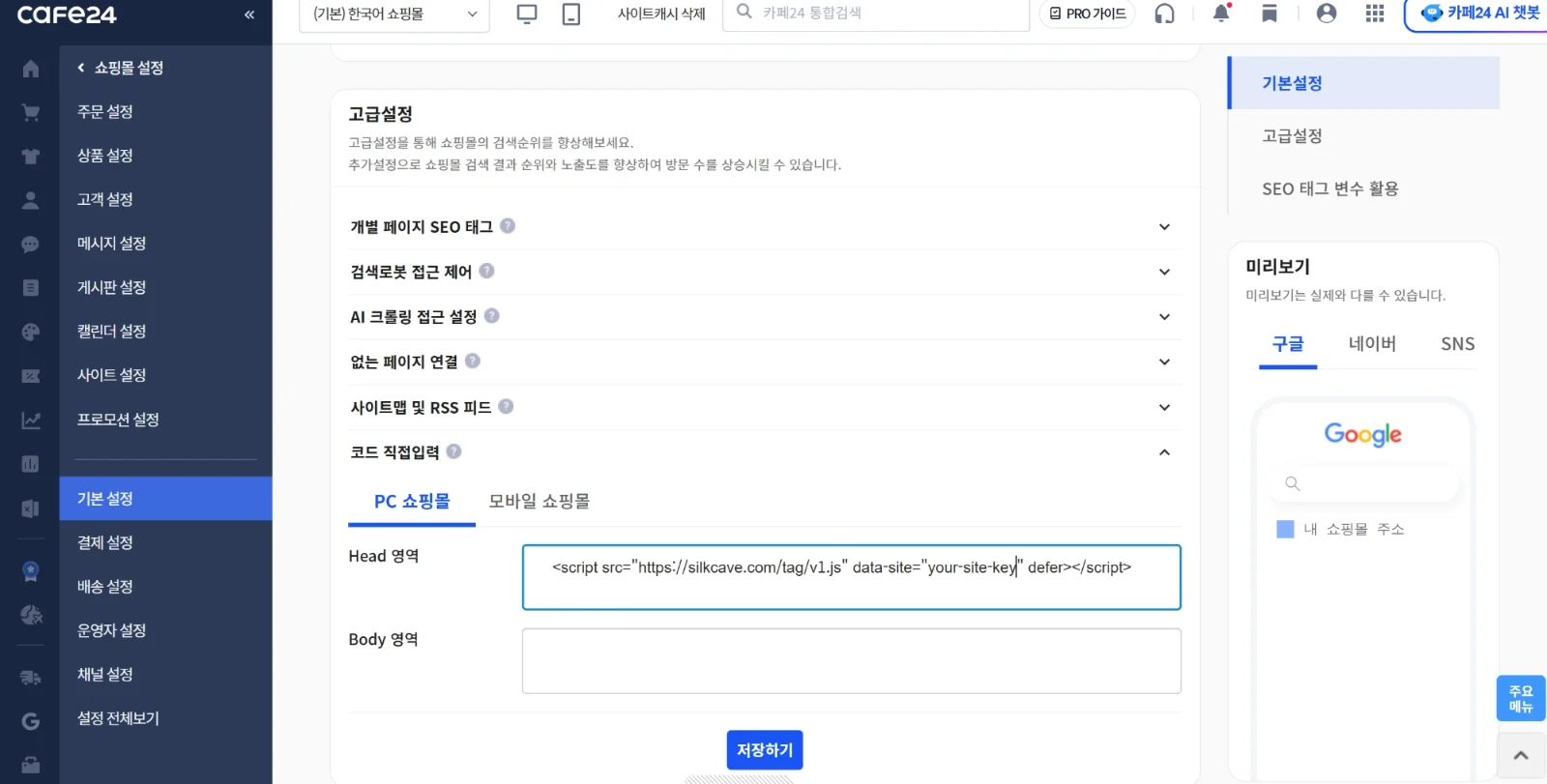 Cafe24管理画面のキャプチャ(韓国語)・コード例
バーチャル試着(バーチャルフィッティング)を導入するかどうかを決めるとき、ショップが尋ねることはたいてい似ています。その質問を導入の順にまとめ、まとまりごとに何を見て判断すればよいかを書きました。答えは、今の製品が行うとおりに書いたよくある質問の項目にリンクします。
自分のショップで使えますか?
基準は1つです。管理画面から、すべてのページのheadにスクリプトを1行入れられれば使えます。プラットフォーム別の案内がないストアも一般の案内で設置でき、1行を入れられない出店型のマーケットプレイスは対象外です。案内があるプラットフォームは「どのショップで使えますか?」に、開発者やデータの権限が必要かどうかは「開発者は必要ですか?」と「商品や会員データの権限は必要ですか?」にあります。
設置と確認
設置とは、コンソールが示す1行を管理画面のhead欄に貼り付けて保存することです。貼り付ける場所はプラットフォームごとに違うため、Cafe24、Sixshopの一般版とPro、imweb・Shopify・自社構築のストアの答えを別々に用意しました(Cafe24・Sixshop・imwebは韓国のECプラットフォームです)。PCとモバイルで欄が分かれている場合は、両方の欄に入れます。貼り付けた後に商品ページを一度開くと、サーバーがその1行を見つけ、サイト概要が「確認済み」に変わります。体験やプランが有効な間は、確認を待っている間もTry onが表示されます。進まない場合は、「設置したのに確認待ちから進みません」の項目を順に確認します。
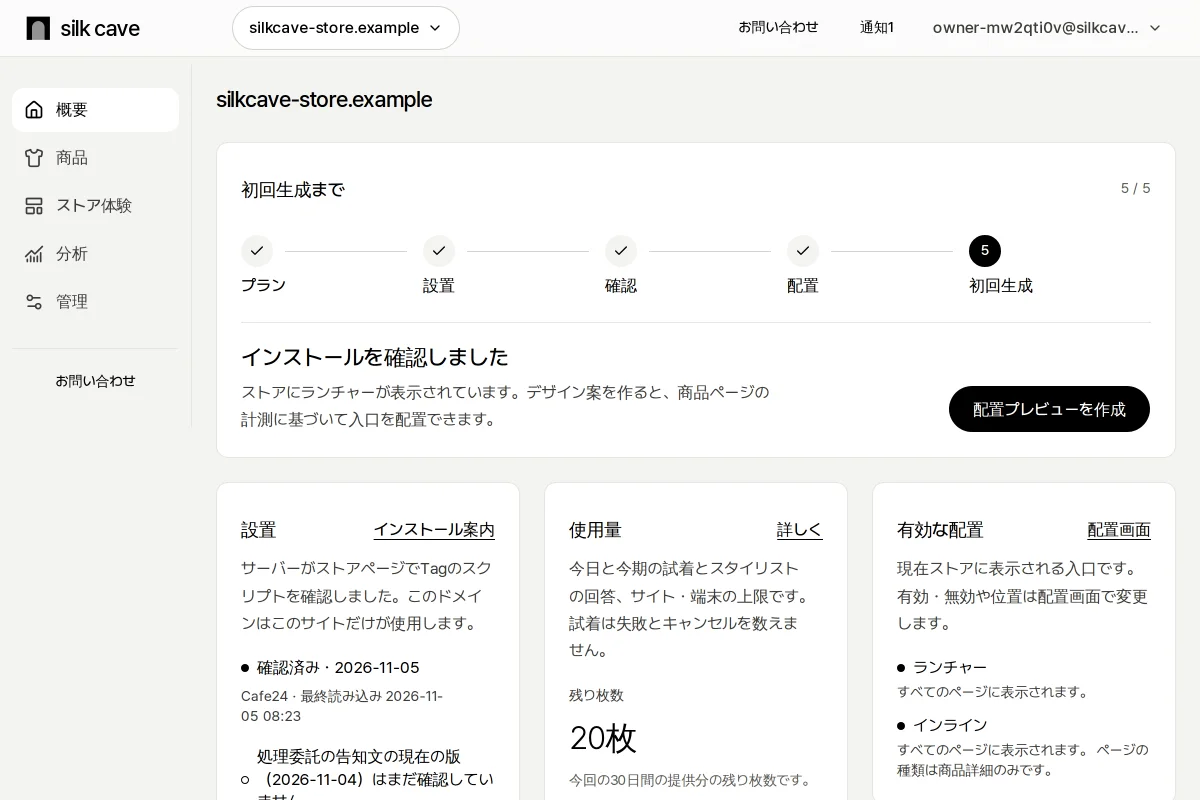 コンソールのキャプチャ・架空のサイト
速度とボタンの重なり
スクリプトを加えるときにまず尋ねられるのは、ページが遅くならないか、すでにある相談ボタンと重ならないかです。最初に読み込むファイルとその後に読み込むものは「ストアが遅くなりませんか?」に、重なったときに何が動くかは「チャネルトークのような相談ボタンとTry onのボタンが重なったら?」にあります。まず、自分のストアの画面の隅に固定されたボタンがあるかを確認してください。
商品写真
撮り直さずに今の商品ページの写真を使うので、判断は代表写真がどうかで行います。うまくいく写真と難しい写真は「既存の商品写真で使えますか?」に例とともにあるので、よく売れる商品をいくつかその基準に照らしてみてください。1枚の写真に服が複数あるときは、「上だけ、下だけを替えることもできますか?」を確認します。
顧客の写真とその後
どんな写真をアップロードすればよいか、写真がどこにどれくらい残るか、結果がAI合成だと分かるかは、顧客がショップに尋ねてくるかもしれない質問です。答えは「顧客はどんな写真をアップロードすればいいですか?」「顧客の写真はどうなりますか?」「結果がAIであることを顧客は分かりますか?」にあります。コンソールの設置画面では、ショップのプライバシーポリシーに載せる処理委託の告知文も提供します。
料金と上限
料金は1サイトにつき1プランで、他のサイトと合算しません。料金と利用枠は料金表に、小さなショップがまず試す方法は「小さなショップはいくらから試せますか?」にあります。支払いについては「支払いはどうしますか?」を、上限に達したときは「上限に達すると顧客にはどう見えますか?」をご覧ください。サイト全体の利用枠と、顧客1人(端末1台)ごとの上限は別にあります。
サイズはどこまで扱えるか
バーチャル試着は顧客の写真にその服を着せた姿を見せるだけで、サイズが合うかどうかは保証しません。商品寸法と顧客の身体情報があればサイズごとのフィットレポートが加わりますが、顧客には、販売者が確認して保存した寸法か、確実に読み取れた自動の値だけを使います。商品ごとの寸法の状態は、コンソールの「商品」画面で確認できます。2つの機能がどう違い、どこまで見せるかは「バーチャル試着とサイズ推奨はどう違いますか?」にあります。
困ったとき
あるページでTry onが表示されない場合は、コンソールの配置画面にある「アドレスで確認」にそのアドレスを入れてみます。そのアドレスに入口が表示されるか、表示されない場合はその理由を示します。それでも解決しない場合は「お問い合わせ」から送ります。どこに何を添えて送ればよいかは「どこに問い合わせて、いつ回答がもらえますか?」にあります。
導入前のチェックリスト
- 管理画面で、すべてのページのheadに1行を入れる場所を見つけた。
- 「商品アドレスでプレビュー」で、自分の商品ページに付けた様子を見た。
- デモストアで、顧客側の画面で試着してみた。
- よく売れる商品の代表写真を、うまくいく写真の基準に照らしてみた。
- 顧客の写真の保管とAI合成の表示を、顧客に説明できる。
- オフにする方法と、1行を消して元に戻す方法を知っている。
自分のストアの商品ページで見る
商品ページのアドレスを入れると、Silk Cave を付けた様子をすぐに表示します。