Cafe24にSilk Caveのバーチャル試着を導入
Cafe24にSilk Caveを導入する手順です。アプリの権限、サイト連携、商品データ、モバイル表示、アプリ削除時に確認することをまとめました。
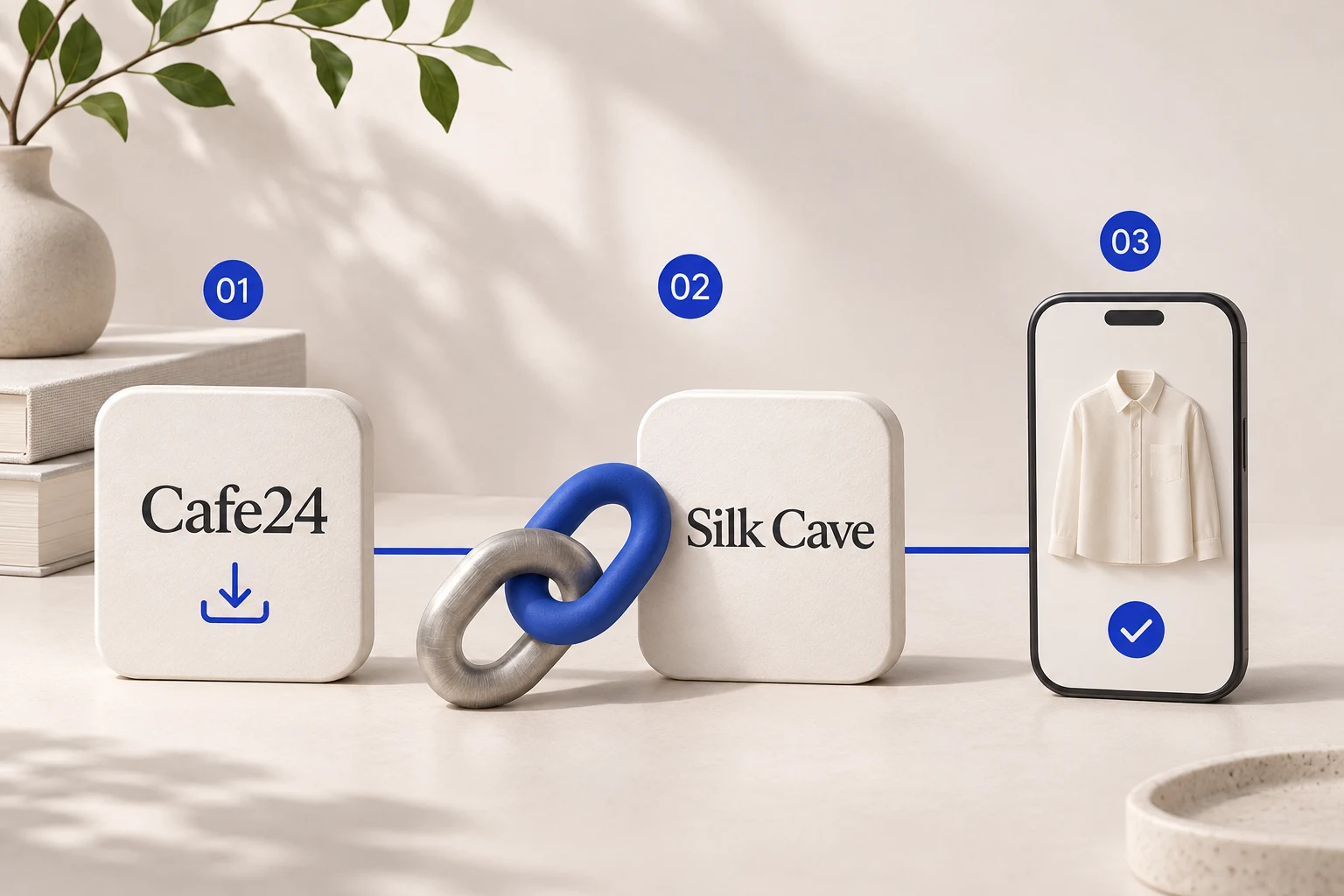 AI生成のインストール概念図
Cafe24のショップには、アプリストアのSilk Caveアプリでバーチャル試着を導入します。アプリをインストールしてSilk Caveでサイトを連携すると、Cafe24がストアにTagを読み込みます。このアプリの導入では、商品ごとのコード追加やSEO設定のhead欄の編集は必要ありません。
この記事では、アプリ連携から顧客が見る商品ページの確認までを扱います。表紙は、アプリのインストール、サイト連携、商品ページの確認を表したAI生成の概念図です。顧客向け画面はデモストアでご覧いただけます。追加する体験を先に知りたい方はSilk Caveの製品紹介をご覧ください。
インストール前に用意するもの
- Cafe24のアプリ権限に同意できる、ショップの代表運営者のアカウントを用意します。
- Silk CaveにログインするGoogleアカウントと、ショップの代表ドメインを確認します。登録済みのサイトがある場合は、そのサイトを管理するアカウントを使います。
- 顧客が実際に開ける商品ページを選びます。代表写真が明確な商品から確認すると、写真の選択違いを見つけやすくなります。
- ショップのプライバシーポリシーに載せる処理委託の案内を確認します。連携画面、プライバシーポリシー、データ処理委託契約で必要な文言と確認事項を読みます。
導入を検討中の場合は、導入前のチェックリストで写真、費用、サイズ機能の範囲を先に確認してください。
アプリをインストールして権限を確認する
Cafe24のアプリストアでSilk Caveを探してインストールします。権限への同意画面はショップの代表運営者が確認します。アプリの読み書きと、ショップ・商品・アクセス統計の読み取り権限は、アプリ連携、Tagの設置、商品情報やショップ集計の取得に使います。
アクセス統計と顧客の個人情報は区別します。Silk Caveは同意された範囲で日別のショップ指標を読み取り、ショップ顧客の会員情報や個別の注文履歴を取得する方式ではありません。具体的な項目はアプリのデータ権限とプライバシーポリシーをご確認ください。
アプリが見つからない場合は、問い合わせ方法に従って公開・連携の状況を確認してください。似た名前のアプリを代わりに入れたり、古いコード設置の案内で代用したりしないでください。
Silk Caveで既存または新しいサイトを連携する
同意後はSilk Caveに移動します。Googleでログインし、ショップのアドレスと個人情報の取り扱いを確認してサイトを連携します。同じアドレスで作成済みのサイトがあれば、そのサイトにつながります。先に重複したサイトを新規作成する必要はありません。
無料体験を開始し、コンソールの接続状態を確認します。Cafe24アプリではTagの設置とドメイン確認も連携の流れに含まれます。ストアに別の設置コードを重ねて貼り付けないでください。以前に手動設置したSilk Caveのコードがある場合は、重複を避けるため整理する対象を確認し、他のサービスのコードには手を加えません。
想定と違うアカウントやサイトが表示されたら、サイトの新規作成を繰り返す前にログイン中のアカウントとショップのアドレスを確認してください。
商品情報とサイズ資料を確認する
コンソールの商品画面で、代表商品の名前、写真、色・サイズの選択肢を実際の商品ページと照らし合わせます。アプリ連携は商品一覧、詳細説明、サイズガイドの情報を読むためにも使います。読み取った寸法や素材を実際の商品資料と比較し、必要な部分を修正してください。
サイズ表を読み取れたことは、サイズが合うという保証にはなりません。バーチャル試着とサイズ機能の違いで、試着画像と寸法に基づくフィットレポートの役割を説明しています。商品説明に寸法がなければ、数値を推測して入力しないでください。
商品ページとモバイルの配置を確認する
公開されている商品ページを開き直し、次の順序で確認します。
- Try onの入口が表示され、開くと閲覧中の商品の写真が出るかを確認します。
- コンソールで、写真上のチップ、購入エリアのインラインボタン、画面の隅のランチャーについて、位置と適用アドレスを確認します。
- スマートフォンで相談ボタン、固定の購入バー、オプション選択を妨げないかを確認します。調整時はボタンの重なりの案内をご覧ください。
- 自分の写真または用意されたアバターで試着し、結果のAI合成表示と商品の購入エリアに戻る動作を確認します。試着は利用枠を使うため、現在の上限も確認します。
- ほかの代表商品に移動して写真が変わり、必要なページだけに入口が出るかを確認します。
設置確認に顧客の写真は使いません。導入後の商品ページ改善には商品ページの点検方法も参考になります。この記事はShopifyを例にしており、Cafe24の管理メニューを説明するものではありません。
連携やボタン表示がうまくいかない場合
| 状況 | 最初に確認するところ |
|---|---|
| インストール後も連携が終わらない | Silk Caveでサイト連携を完了したか、意図したGoogleアカウントか |
| 別のドメインで確認している | 連携したドメインと顧客向け商品アドレスが同じサイトか |
| 特定の商品だけ表示されない | コンソールの配置画面にあるアドレス確認と表示・非表示の条件 |
| 商品や購入バーに重なる | スマートフォンの画面と、配置・重なり回避の設定 |
| 確認待ち、または商品を読み取れない | コンソールの理由、商品ページの公開状態、設置確認の案内 |
解決しない場合は、プラットフォーム、問題のある公開商品アドレス、発生時刻、エラーの文言をお問い合わせから送ってください。画面のトークン、顧客情報、注文履歴は隠します。アプリのインストールを繰り返す前に、現在の接続状態を確認しましょう。
費用と連携解除を確認する
Cafe24アプリで連携したサイトはCafe24の決済を使います。料金と利用枠は料金表、支払い経路は支払いの案内で確認し、注文前に選んだプランの更新・終了条件を読んでください。
Try onの表示を一時停止する場合はオフにする方法を確認します。アプリ連携を終了する場合はCafe24の管理画面でアプリを削除し、公開商品ページでTagが表示されなくなったかを確認します。アプリ削除、利用期間、支払い、返金の状態はそれぞれ確認してください。他のサービスのスクリプトまで削除しないでください。
設置手順とデータ範囲の確認日:2026年11月16日。Silk Caveの現在の連携案内とポリシーに基づいています。アプリストアの公開状態と権限画面は、インストール時にも確認してください。
自分のストアの商品ページで見る
商品ページのアドレスを入れると、Silk Cave を付けた様子をすぐに表示します。
関連する記事
 シャツの色を変えただけで、なぜAIは体形まで変えてしまうのか
服の色や着用する服を変えると、写真の人物の体形まで変わることがあります。二つの研究をもとにその理由を探り、SilkCaveが着用者の写真と商品の実寸から袖口の位置を決め、合成後の体形を確かめる方法を紹介します。
 アパレル通販の返品を減らす、効果を検証できる10の方法
実寸表や着用レビューから検品、梱包、配送まで、返品理由に合わせた対策を紹介します。研究で確かめられた効果と、自店で追いたい指標もまとめました。
 2027年 AIバーチャル試着ソフト8選を比較
ファッションEC向けのAIバーチャル試着ソフト8製品を比較。Shopifyアプリ、企業向け3D試着室、開発者向けAPIの機能・料金・導入方法を紹介します。